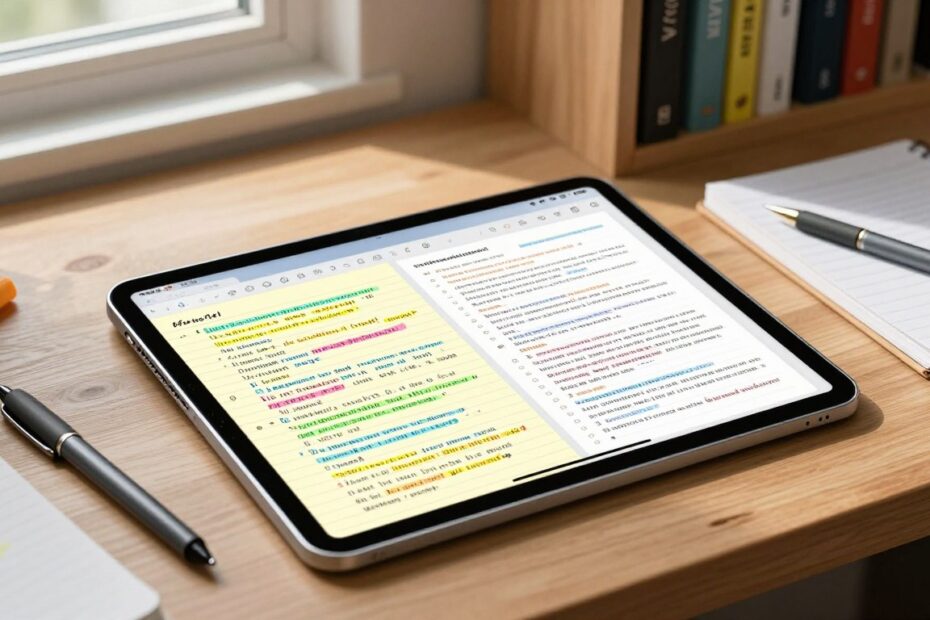
Czy jedno urządzenie może zastąpić notatki, segregatory i ciężki laptop podczas wykładów? To pytanie stawia wielu studentów przed wyborem sprzętu.
Tablet bywa bardziej mobilny niż laptop — łatwiej go schować do niewielkiego plecaka, a z klawiaturą często jest lżejszy niż laptop. Sensowny dobór parametrów, takich jak ekran, pamięć, system i łączność, pozwala przetrwać kilka lat nauki bez frustracji.
W tym poradniku wyjaśnimy, kto naprawdę zyska najwięcej na takim urządzeniu i jakie problemy rozwiązuje ono podczas wykładów, ćwiczeń czy pracy w bibliotece. Ustawimy realistyczne oczekiwania: świetne do notatek, obsługi PDF i multimediów, ale nie zawsze zastąpi komputer do renderingu czy zaawansowanej grafiki.
Na końcu zaprezentujemy parametry, na które warto zwrócić uwagę, oraz krótkie rekomendacje modeli. Ten tekst pomoże dokonać przemyślanego wyboru, by kupić sprzęt na lata, nie tylko na pierwszy semestr.
Kluczowe wnioski
- Tablet to mobilna alternatywa dla studenta, idealna do notatek i czytania PDF.
- Wybieraj ekran, pamięć i system zgodnie z kierunkiem studiów i budżetem.
- Zwrócić uwagę na ergonomię notowania i czas pracy na baterii.
- Do ciężkiej obróbki grafiki lepszy będzie laptop lub stacja robocza.
- Inwestycja w dobre akcesoria (rysik, klawiatura) zwiększa funkcjonalność na lata.
Tablet na studia czy laptop: kiedy tablet wygrywa mobilnością
Dla wielu studentów kluczowe jest, jak szybko można zacząć pracę — i tu mniejsze urządzenie często wygrywa.
Masa i rozmiar decydują, gdy trzeba zmieścić sprzęt w małym plecaku lub torbie. Urządzenie zajmuje mniej miejsca, łatwiej je wyciągnąć i otworzyć w tramwaju czy na ławce w bibliotece.
Szybkie scenariusze użycia: notatki na kolanach, czytanie PDF w drodze i praca w zatłoczonej sali wykładowej. Z klawiaturą hybrydową sprawdza się do dokumentów, maili i przeglądania internetu.
Jednak laptop zachowa przewagę przy wymagających aplikacjach — obróbce wideo, programach inżynierskich i narzędziach uczelnianych. Tam pełny system i moc obliczeniowa są ważne.
Jeśli już masz laptopa, rozważ użycie mniejszego ekranu jako drugiego źródła do PDF i notatek zamiast wymieniać komputer na model 2w1.
- Zadbaj o etui i folię/ szkło ochronne — mobilność bez zabezpieczeń bywa kosztowna.
- Przy wyborze ważna jest ergonomia notowania i szybki start urządzenia.
Jaki tablet na studia wybrać pod swoje potrzeby i kierunek
Zanim kupisz, zastanów się: rysik czy klawiatura, kompaktowy rozmiar czy większa przestrzeń robocza?
Dobór sprzętu zależy od przekątnej ekranu, mocy i budżetu. Dla kierunków z grafiką większy ekran ułatwia projektowanie. Dla wykładów i czytania PDF lepszy będzie kompaktowy, lekki wariant.
- Humanistyczne: czytanie PDF i notatki odręczne — szukaj lekkości i rysika.
- Ekonomiczne: arkusze i multitasking — ważna wydajność i klawiatura.
- Techniczne: CAD/3D — preferuj mocniejszy procesor i większy ekran.
- Kreatywne: rysunek/grafika — jakość ekranu i czułość rysika mają znaczenie.
Określ własne potrzeby: czy potrzebujesz LTE/5G, dużo pamięci, czy wystarczy model z podstawową łącznością. Pamiętaj, że droższy model nie zawsze jest lepszym wyborem, jeśli nie wykorzystasz jego możliwości.
Na koniec: dopasuj sprzęt do stylu nauki — szybkie notowanie klawiaturą, praca grupowa czy detale rysunkowe — i przejdź dalej, by sprawdzić ekran, wydajność i pamięć jako kolejne filary decyzji.
Najważniejsze zastosowania: notatki, PDF-y, prezentacje i nauka zdalna
W uczelni urządzenie sprawdzi się tam, gdzie liczy się szybkość i wygoda. To idealne narzędzie do notowania podczas wykładów, dodawania adnotacji w PDF i przeglądania materiałów źródłowych.
Workflow „PDF + notatki” to często dwie aplikacje: jedna z materiałami, druga do pisma odręcznego. Podział ekranu (Split View/Slide Over) przyspiesza pracę i zmniejsza liczbę przełączeń między aplikacjami.
Do zdalnych zajęć sprzęt sprawdzi się jako kamera i narzędzie do jednoczesnego notowania podczas Teams czy Zoom. Ważne są stabilne łącze, dobre słuchawki i mikrofon.
- Praktyczne zadania: notatki, adnotacje PDF, skanowanie i szybkie prezentacje.
- Funkcje aplikacji: synchronizacja w chmurze, eksport PDF, wyszukiwanie w notatkach i porządkowanie folderami.
Gdy potrzebujesz pełnej mocy obliczeniowej, urządzenie będzie wsparciem dla laptopa. W większości codziennych scenariuszy jednak sprawdzi się jako pierwszy wybór.
Ekran tabletu do notatek i czytania: przekątna, rozdzielczość i komfort
Wybór przekątnej i rozdzielczości decyduje o komforcie czytania i długotrwałym użytkowaniu urządzenia podczas zajęć.
Optymalna przekątna to zwykle 8–11 cali. Mniejsze niż 8 cali dają mało przestrzeni i szybciej męczą oczy. Powyżej 10 cali rośnie masa i zużycie energii.
Minimum rozdzielczości to Full HD (1920×1080). To wpływa na ostrość czcionek, wykresów i szkiców. Czytelność zależy też od gęstości pikseli, skalowania i marginesów w plikach PDF.
| Przekątna (cali) | Zalety | Wady | Przykładowe zastosowania |
|---|---|---|---|
| 8–9 | Najbardziej mobilne, lekkie | Mało miejsca roboczego | PDFy w drodze, szybkie notatki |
| 10–11 | Dobry kompromis czytelności i wagi | Większe niż ultra‑mobilne | Uniwersalne użycie podczas zajęć |
| 12–13 | Więcej przestrzeni dla szkiców | Cięższe, krótszy czas pracy | Architektura, grafika, rysunek |
W skrócie: ekran to kluczowy element każdego urządzenia. Przy wyborze zwróć uwagę na realną czytelność i jakość wyświetlania, by codzienna praca była wygodna.
IPS czy AMOLED: jakość obrazu a cena i energooszczędność
Wybór matrycy wpływa na komfort czytania i jakość obrazu podczas zajęć i po godzinach.
IPS oferuje naturalne barwy i szerokie kąty widzenia. Tekst i wykresy są czytelne, a kolory nie przekłamują. Czerń jest jednak mniej głęboka niż w panelach OLED.
AMOLED daje głęboką czerń, wysoki kontrast i żywe kolory. To atut przy materiałach wideo i pracy kreatywnej. Przy ciemnych motywach może oszczędzać energię, co przekłada się na dłuższy czas pracy w typowym dniu.
Decyzja to kompromis ceny i potrzeb. Dla większości studentów IPS wystarczy do czytania PDF i notowania. Dopłata do AMOLED ma sens, gdy zależy ci na wiernym obrazie i oglądaniu multimediów.
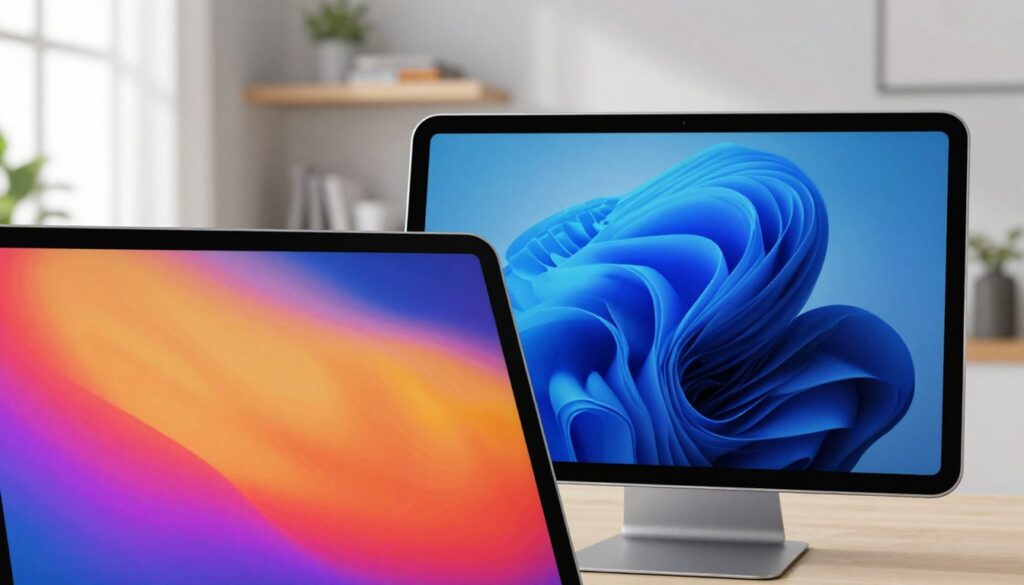
| Cecha | IPS | AMOLED |
|---|---|---|
| Jakość czerni | Średnia | Głęboka |
| Kontrast | Dobra | Bardzo wysoki |
| Energooszczędność | Stała | Lepsza przy ciemnych motywach |
| Gdzie częściej | Średniaki na rynku | Flagowe urządzenia, apple pad |
W ekosystemie apple pad spójność wyświetlania i optymalizacja bywają dodatkowym argumentem, zwłaszcza w modelach wyższej klasy.
Jasność ekranu i odświeżanie: czy 400-600 nitów to must-have na uczelni
Jasność i Hz wpływają na komfort pracy w salach z oknami, na zewnątrz i w bibliotekach.
Nity to jednostka jasności. Oko odczuwa różnicę gdy słońce pada na ekran. Modele z około 400 nitów radzą sobie w pomieszczeniach. 500–600 nitów to bezpieczna opcja, gdy często pracujesz w pełnym świetle.
Odświeżanie 60 Hz to standard. 90–120 Hz poprawia płynność przewijania PDF i rysowanie rysikiem. 144 Hz to rzadkość przy sprzęcie mobilnym i przeważnie dodatek dla graczy.
„Wyższe Hz poprawiają odczucie płynności, ale mogą skrócić czas pracy na baterii — sprawdzaj tryby adaptacyjne.”
- Praktycznie: jeśli często pracujesz w ruchu i na słońcu, wybierz wyższą jasność.
- Oszczędność: adaptive refresh pomaga łączyć płynność z dłuższym działaniem baterii.
- Klasy urządzeń: pad pro i galaxy tab częściej oferują 120 Hz i więcej; tańsze modele stawiają na podstawy.
| Cecha | Określenie | Rekomendacja |
|---|---|---|
| Jasność | 400 nitów / 500–600 nitów | 500–600 nitów dla pracy w świetle dziennym |
| Odświeżanie | 60 / 90–120 / 144 Hz | 90–120 Hz dobre dla notowania rysikiem |
| Energia | Tryby adaptacyjne | Wybieraj modele z oszczędzaniem baterii |
Wydajność tabletu: procesor, RAM i płynne działanie aplikacji
Dla studenta wydajność oznacza coś więcej niż liczba rdzeni — to realna płynność w codziennych zadaniach.
Bezpieczne minimum to 8‑rdzeniowy procesor ~2,0 GHz i 4 GB RAM. Taka konfiguracja wystarczy do notatek, przeglądarki i prostych plików PDF bez irytujących lagów.
Dla cięższych zadań warto celować w Apple A16 Bionic lub Snapdragon 7s Gen 2. Topowe układy, jak MediaTek Dimensity 9400+, dają zapas mocy przy montażu i grafice.
RAM odpowiada za płynne przełączanie i utrzymanie kilku aplikacji w pamięci. Przy podziale ekranu 6–8 GB daje komfort, a 12+ to wybór dla twórców.
| Scenariusz | Rekomendacja | Dlaczego |
|---|---|---|
| Notatki + PDF | 8 rdzeni, 4–6 GB | Szybkie otwieranie i przewijanie |
| Multitasking i wideolekcje | 6–8 GB | Stabilne działanie przy wideo |
| Grafika / montaż | A16 / 7s / Dimensity + 12 GB | Wydajność obliczeniowa i pamięć |
Marketing bywa mylący: sam „mocny procesor” nie gwarantuje płynności, jeśli system jest słabo zoptymalizowany. apple pad jest przykładem dobrej optymalizacji, ale dobrze przygotowany Android też potrafi zapewnić świetne działanie.
Pamięć w tablecie dla studenta: 64 GB, 128 GB czy 256 GB i więcej
Wybór pojemności pamięci decyduje o komforcie użytkowania przez kilka lat. 64 GB wystarczy do dokumentów, PDF i podstawowych aplikacji. Jeśli korzystasz głównie z chmury i regularnie sprzątasz pliki, ten poziom ma sens.
128 GB to najbezpieczniejszy wybór dla większości. Pomieści nagrania wykładów, większe zbiory PDF i kilka projektów multimedialnych. Daje komfort bez ciągłego przenoszenia danych.
256 GB i więcej przyda się osobom pracującym z grafiką, plikami RAW czy montażem wideo. To opcja dla tych, którzy często trzymają duże pliki offline.
- Rozszerzalność: niektóre tablety mają microSD; iPady zwykle nie pozwalają na rozbudowę.
- Przyszłość: rosnąca liczba aplikacji i materiałów wymaga zapasu pamięci przez lata.
- Zasada zakupowa: lepiej dopłacić do większej pamięci niż walczyć z komunikatem „brak miejsca”.
| Pojemność | Kiedy wybrać | Uwagi |
|---|---|---|
| 64 GB | PDF, notatki, chmura | Wymaga porządków |
| 128 GB | Większość studentów | Bezpieczny kompromis |
| 256 GB+ | Grafika, wideo, offline | Dla twórców i projektów |
System operacyjny na studia: Android vs iPadOS vs HarmonyOS
Wybór systemu to pierwszy krok, który zadecyduje o wygodzie pracy i zgodności z uczelnianymi narzędziami.
Android daje dużą swobodę i ogrom darmowych aplikacji. Na rynku znajdziesz wiele modeli i cen, więc łatwo dopasować urządzenia do budżetu. Wadą są różnice w wydajności — słabsze tablety potrafią działać wolniej niż topowe modele.
iPadOS to płynność, bezpieczeństwo i długie wsparcie. Aplikacje edukacyjne są często lepiej dopracowane, a integracja z innymi urządzeniami Apple zwiększa produktywność. apple pad sprawdzi się, jeśli zależy ci na stabilnym środowisku i aktualizacjach.
HarmonyOS wyróżnia się sprawnym multitaskingiem i spójnym ekosystemem Huawei. Dla wielu użytkowników to wygodne urządzenie do wielozadaniowości. Trzeba jednak pamiętać o ograniczeniach — brak usług Google i Google Play może utrudnić korzystanie z niektórych narzędzi.
- Stabilność: iPadOS > HarmonyOS ≈ dobre Androidy.
- Dostępność aplikacji: Android i iPadOS oferują najwięcej, HarmonyOS ma AppGallery zamiast Google Play.
- Rysik i multitasking: wszystkie systemy wspierają pismo odręczne, ale implementacje różnią się między urządzeniami.
Proste kryterium wyboru: jeśli masz iPhone’a — apple pad to naturalne uzupełnienie. Jeśli korzystasz z Androida, wygodniej zostać w jednym ekosystemie. Sprawdź też, czy uczelnia wymaga konkretnych aplikacji (np. Google Workspace) — to może przesądzić wybór.
Aplikacje do notatek i nauki: co sprawdzi się na iPadzie i tabletach z Androidem
Dobre aplikacje potrafią zmienić sposób, w jaki notujesz i organizujesz materiały podczas semestru.
Typy programów: notatniki ręczne i tekstowe, czytniki PDF z adnotacjami, skanery dokumentów, menedżery plików i aplikacje do planowania.
Na apple pad często wybierają GoodNotes i Notability. Systemowa Notatki oferuje szybkie skanowanie i prostą synchronizację z iCloud. Multitasking iPadOS (Split View/Slide Over) poprawia wygodę pracy z dwoma dokumentami.
W świecie Androida warto szukać odpowiedników w Google Play: Squid, OneNote, Xodo czy Noteshelf. Sprawdź kompatybilność aplikacji z aktywnym rysikiem, by zachować precyzję pisma i gestów.
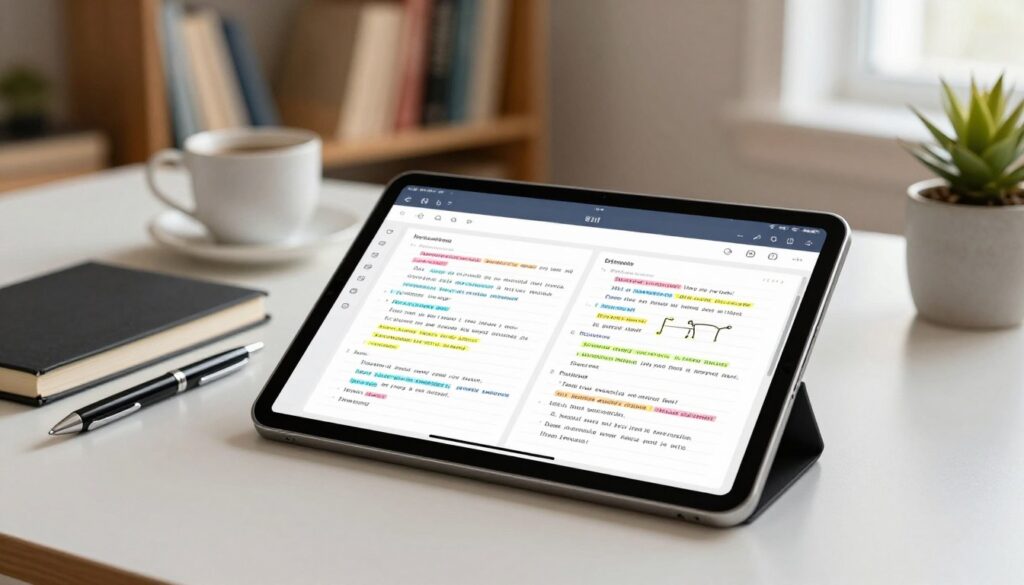
Praktyka z rysikiem: szybkie adnotacje do slajdów, podpisywanie plików PDF i rysowanie schematów. Ustal prosty workflow: jedna aplikacja do notatek i jedna do organizacji zadań.
| Cel | iPadOS | Android |
|---|---|---|
| Notatki odręczne | GoodNotes / Notability | Noteshelf / Squid |
| Adnotacje PDF | Notability / systemowe Notatki | Xodo / Adobe Acrobat |
| Synchronizacja | iCloud | Google Drive / OneDrive |
Łączność w tablecie: Wi‑Fi 5/6/6E, LTE/5G i eSIM do pracy w terenie
Stabilne łącze często poprawia komfort podczas zajęć bardziej niż surowa prędkość pobierania.
Na uczelni ważna jest ciągłość połączenia — w zatłoczonych salach i akademikach liczy się brak zerwań, nie tylko wynik w speedteście.
Wi‑Fi 6 i 6E redukują zakłócenia i lepiej radzą sobie, gdy wiele urządzeń korzysta z tej samej sieci. Wi‑Fi 5 działa dobrze w mniejszych środowiskach, ale szybciej odczuje przeciążenie.
LTE/5G to wygoda dla osób dużo podróżujących. Daje niezależny internet bez łączenia przez telefon. Przy wideokonferencjach i pracy zdalnej poza domem stabilne 5G potrafi zastąpić hotspot.
- eSIM ułatwia zmianę operatora i eliminuje potrzebę fizycznej karty — sprawdź, czy dany model i operator to wspierają.
- Dla większości studentów wystarczy wariant Wi‑Fi; dopłata do Cellular ma sens, jeśli dużo pracujesz w terenie.
- W serii galaxy tab często dostępne są nowoczesne standardy łączności — zawsze weryfikuj specyfikację przed zakupem.
| Potrzeba | Rekomendacja | Dlaczego |
|---|---|---|
| Praca głównie w uczelni | Wi‑Fi 6 | Stabilność i odporność na tłum urządzeń |
| Praca w podróży | LTE/5G + eSIM | Niezależność od hotspotów i szybkie połączenie |
| Mały budżet | Wi‑Fi 5 | Tańsze urządzenia, wystarczające w ciszy domowej |
Czas pracy na baterii: ile godzin realnie potrzeba na dzień zajęć
Ile realnie wytrzyma bateria podczas intensywnego dnia zajęć?
Realistyczny cel to około 8–10 godzin działania. Taki zakres zwykle wystarcza na 6–8 godzin wykładów, dojazdy i krótką pracę w bibliotece bez szukania gniazdka.
Ogniwa 5000–7000 mAh często zapewniają ten czas, ale wynik zależy od ekranu. Jasność i wyższe odświeżanie najbardziej obciążają akumulator.
- Ustal automatyczną jasność i wyłączaj 120/144 Hz, gdy nie potrzebujesz płynności.
- Włącz tryb oszczędzania energii i pobieraj materiały offline przed wyjściem.
- Ogranicz intensywne odtwarzanie wideo podczas zajęć — to największy pożeracz mAh.
| Scenariusz | Oczekiwany czas | Uwagi |
|---|---|---|
| Notatki i PDF | 8–10 godz. | Niska jasność, 60 Hz |
| Wideolekcje i streaming | 5–7 godz. | Wyższa jasność, większe zużycie |
| Mieszane użycie | 7–9 godz. | Tryb oszczędny + pobrane pliki |
Ładowanie w biegu: powerbank z USB‑C i wsparcie szybkiego ładowania to wygoda. Pamiętaj jednak, że duża bateria nie gwarantuje dłuższego czasu, jeśli system słabo zarządza energią.
W praktyce wybieraj urządzenie z balansem energetycznym — dobry ekran i optymalizacja dają dłuższe działanie niż sama liczba mAh.
Akcesoria do tabletu na studia: rysik, klawiatura, etui i ochrona ekranu
Akcesoria potrafią zrobić większą różnicę niż sam sprzęt — zwłaszcza podczas intensywnego semestru.
Rysik to priorytet, jeśli robisz odręczne notatki, szkice lub podpisujesz PDF. Szukaj niskiego opóźnienia, dobrej czułości i kompatybilności z Twoim modelem. Ceny zaczynają się od około 50 zł, a solidne warianty kosztują do 200 zł. Dobre piórko poprawi precyzję i komfort rysowania.
Klawiatura przydaje się do dłuższych notatek i prac zaliczeniowych. Rozwiązania 2w1 (klawiatura + etui) kosztują zwykle 150–500 zł i oferują praktyczną ochronę oraz wygodę pisania. Jeśli często tworzysz teksty, warto dokupić od razu.
Etui i ochrona ekranu to tani sposób na dłuższe życie sprzętu. Wybierz futerał z klapką lub twardy case, jeśli nosisz go w plecaku. Szkło hartowane lub folia chronią przed rysami i ułatwiają czyszczenie.
„Czasem lepiej kupić skromniejszy sprzęt i dołożyć porządne akcesoria niż odwrotnie.”
W ekosystemie apple pad i pad pro warto rozważyć oryginalne akcesoria — są droższe, ale często oferują lepszą integrację i wygodę. Na koniec mała porada budżetowa: priorytetuj rysik i etui, klawiaturę możesz dokupić później, jeśli budżet jest napięty.
| Akcesorium | Zakres cen | Dlaczego warto |
|---|---|---|
| Rysik | 50–200 zł | Precyzyjne notatki i szkice |
| Klawiatura (2w1) | 150–500 zł | Wygoda pisania i ochrona |
| Etui + szkło | 30–200 zł | Ochrona przed uszkodzeniami |
Polecane tablety na studia: modele, które często wybierają studenci
Krótka mapa rekomendacji pomoże szybko zawęzić wybór do kilku sprawdzonych modeli według budżetu i potrzeb.
Apple: podstawowe iPady (10/11 gen, mini 6/7) to opcja budżetowa i lekka. ipad air (M2/M3) bywa złotym środkiem — wydajność do projektów bez dopłaty do pad pro. pad pro ma sens dla kierunków grafik i montażu, gdzie wydajność i lepszy ekran się zwracają.
Android i inne: galaxy tab S10+/S9 to premium z rysikiem i świetnym ekranem. OnePlus Pad 3 i Redmi Pad Pro dają dobrą relację ceny do mocy. lenovo idea tab (Idea Tab Pro) wyróżnia się dużym ekranem i baterią.
| Budżet | Apple | Android / Inne | Dla kogo |
|---|---|---|---|
| Ekonomiczny | iPad 10/11 gen | Lenovo Tab M11, Redmi Pad Pro | Notatki, PDF, podstawowe zadania |
| Średni | ipad air (M2/M3) | OnePlus Pad 3, Lenovo Idea Tab Pro | Multitasking, projekty, dłuższa praca |
| Wysoki | pad pro (M2/M4/M5) | Galaxy Tab S10+ | Grafika, montaż, intensywne użycie |
| Nisza | iPad mini (6/7) | Huawei MatePad Pro 13.2 PaperMatte | Mobilne czytanie PDF, praca w jasnym świetle |
Uwaga: polecane modele to nie ranking absolutny. Najważniejsze są Twoje potrzeby, dostępność rysika, klawiatury i łączności przy zakupie.
Jak kupić tablet na studia i nie przepłacić: szybka checklista przed wyborem
Krótka lista przed zakupem: ustal zastosowania — notatki, czytanie PDF, praca z multimediami. To ułatwi właściwy wybór konfiguracji i budżetu.
Na co zwrócić uwagę: ekran (przekątna i Full HD jako minimum), jasność i Wi‑Fi 5/6 dla stabilności połączenia. Jeśli często pracujesz w terenie, rozważ wersję z LTE/5G.
Wydajność i pamięć: wybierz procesor i RAM, które poradzą sobie z multitaskingiem. 64 GB wystarczy do dokumentów, 128 GB to bezpieczny kompromis dla multimediów.
Nie zapomnij o zabezpieczeniu — etui i szkło/folia ratują ekran przed uszkodzeniem. Dodaj w kosztorysie rysik i klawiaturę, jeśli planujesz dłuższe pisanie.
„Porównaj 2–3 modele w tym samym budżecie i wybierz ten, który najlepiej pasuje do twojego stylu pracy.”
| Krok | Co sprawdzić | Dlaczego to ważne |
|---|---|---|
| 1. Zastosowanie | Notatki / PDF / multimedia | Określa potrzebne parametry i akcesoria |
| 2. Ekran | Przekątna, Full HD, jasność | Codzienny komfort czytania i rysowania |
| 3. Łączność | Wi‑Fi 5/6, opcjonalnie LTE/5G | Stabilność w uczelni vs. praca w terenie |
| 4. Pamięć i wydajność | 64/128 GB, odpowiedni CPU/RAM | Uniknięcie zacinania po aktualizacjach |
| 5. Koszt całkowity | Sprzęt + rysik + klawiatura + etui + szkło | Rzeczywista opłacalność zestawu |
Dobry tablet na studia na lata: jak podjąć wybór, którego nie pożałujesz po semestrze
Praktyczna perspektywa: myśl o zakupie jako o inwestycji na 3–5 lat. Wybierz urządzenie z wygodnym ekranem (min. Full HD), przynajmniej 128 GB pamięci i pewnym wsparciem aktualizacji.
Typowy błąd to kupno „na styk” — zbyt mało RAM lub słaba jasność wychodzą po kilku tygodniach użytkowania. Lepiej dopłacić do komfortu niż później żałować.
Strategia minimum bez żalu: rozsądna przekątna, Full HD lub lepsze, stabilne Wi‑Fi, dobra bateria i kompatybilny rysik, jeśli używasz pisma odręcznego.
Gdy potrzebujesz ciężkich programów, traktuj urządzenie jako uzupełnienie laptopa. Jeśli nadal wahasz się przy wyborze, wróć do checklisty i porównaj 2–3 modele według kierunku i budżetu.
Jestem ciekawa świata i ludzi, a najbardziej interesują mnie historie, które mają sens i zostawiają po sobie coś dobrego. Lubię odkrywać miejsca, inicjatywy i lokalne działania, które łączą społeczność i inspirują do zmiany. Cenię autentyczność, rozmowy i spojrzenie „od środka”, nie tylko z perspektywy nagłówka. Zbieram obserwacje, które dodają energii i pokazują, że małe rzeczy potrafią mieć duży wpływ.